元绘 Webri 使用教程
从「3 分钟出第一张图」到画布、AI 生图、图片编辑器、外部画板、表格、3D、素材、协作与本机 API。 本页先给出完整目录与每章要点,正文按优先级逐章补齐。
状态:14 章正文已全部写完并配图(共 17 张界面配图,全部取自软件真实运行画面);其中 05 编辑类 AI 工具 标为「部分撰写」—— 重新打光 / 智能扩图 / 360° 改视角三类节点的细节暂未收录,需要时可再补。
01快速开始
已撰写装好、登录、三分钟拿到第一张图。这一章只讲最短路径,不解释原理。
1. 下载与安装
- 点页面顶部「免费下载」拿到 Windows 安装包(
Webri-Setup-0.2.1.exe),双击安装、一路下一步即可。 - 首次打开进入项目首页:卡片是最近打开的项目,顶部是「新建项目 / 导入项目」,右上角是账号与设置。
2. 登录
点右上角头像登录(开通 VIP 会显示皇冠)。生图、AI 改图都走当前登录账号,正常消耗积分;未登录时生图按钮不可用。
3. 认识主界面
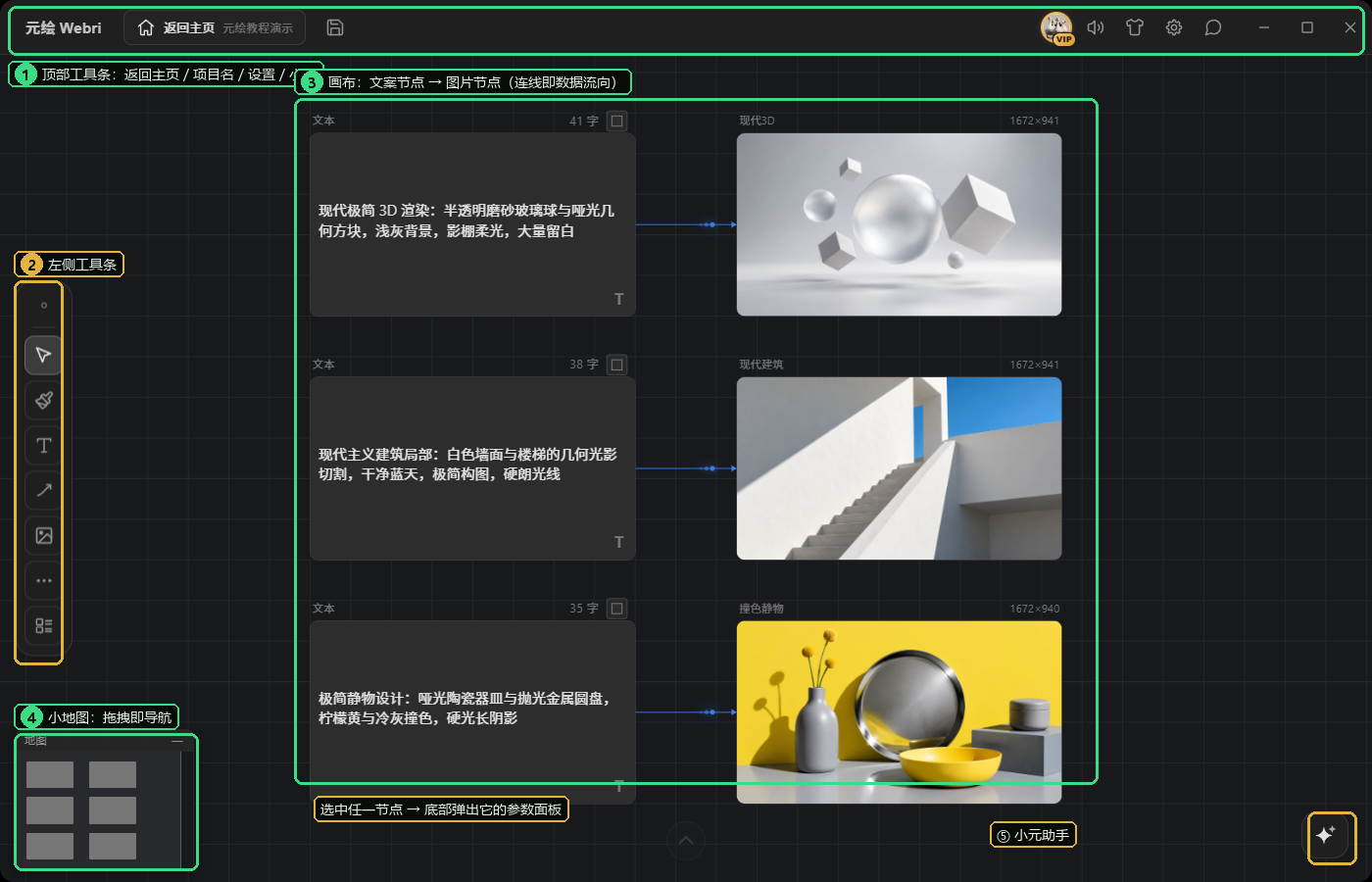
- ① 顶部工具条:返回主页、项目名(可改)、保存状态、账号、设置、小元入口
- ② 左侧工具条:选择、画笔、文本、连线、形状等画布工具
- ③ 画布:所有节点与连线;连线 = 数据流向(文案 → 图片就是「用这段提示词生成」)
- ④ 小地图:拖一下就能跑到画布任意位置,节点多了很有用
- ⑤ 小元助手:右下角,能看画布、能帮你动手(见第 11 章)
4. 三分钟出第一张图
- 在画布空白处右键 → 新建「文本」节点。
- 双击文本节点,写下你的提示词(例如「现代极简 3D 渲染:半透明玻璃球与哑光几何方块,浅灰背景,影棚柔光」)。
- 单击选中这个文本节点,底部会弹出它的参数面板:选模型、画质、比例、张数,点「生成」。
- 出图后结果会落到右侧新建的图片节点上(连线就是它们的关系),同时在左侧「生成记录」里留档,可随时回看或恢复。
小技巧:把图片节点的输出端口拖到空白处,可以直接建出「重新打光 / 智能扩图 / 360° / 局部重绘」这类下游节点,上游图会自动带进来。
02工作区画布
已撰写画布是整个软件的骨架:节点是能力,连线是数据流向,面板跟着选中的节点走。
1. 新建节点:右键画布空白处
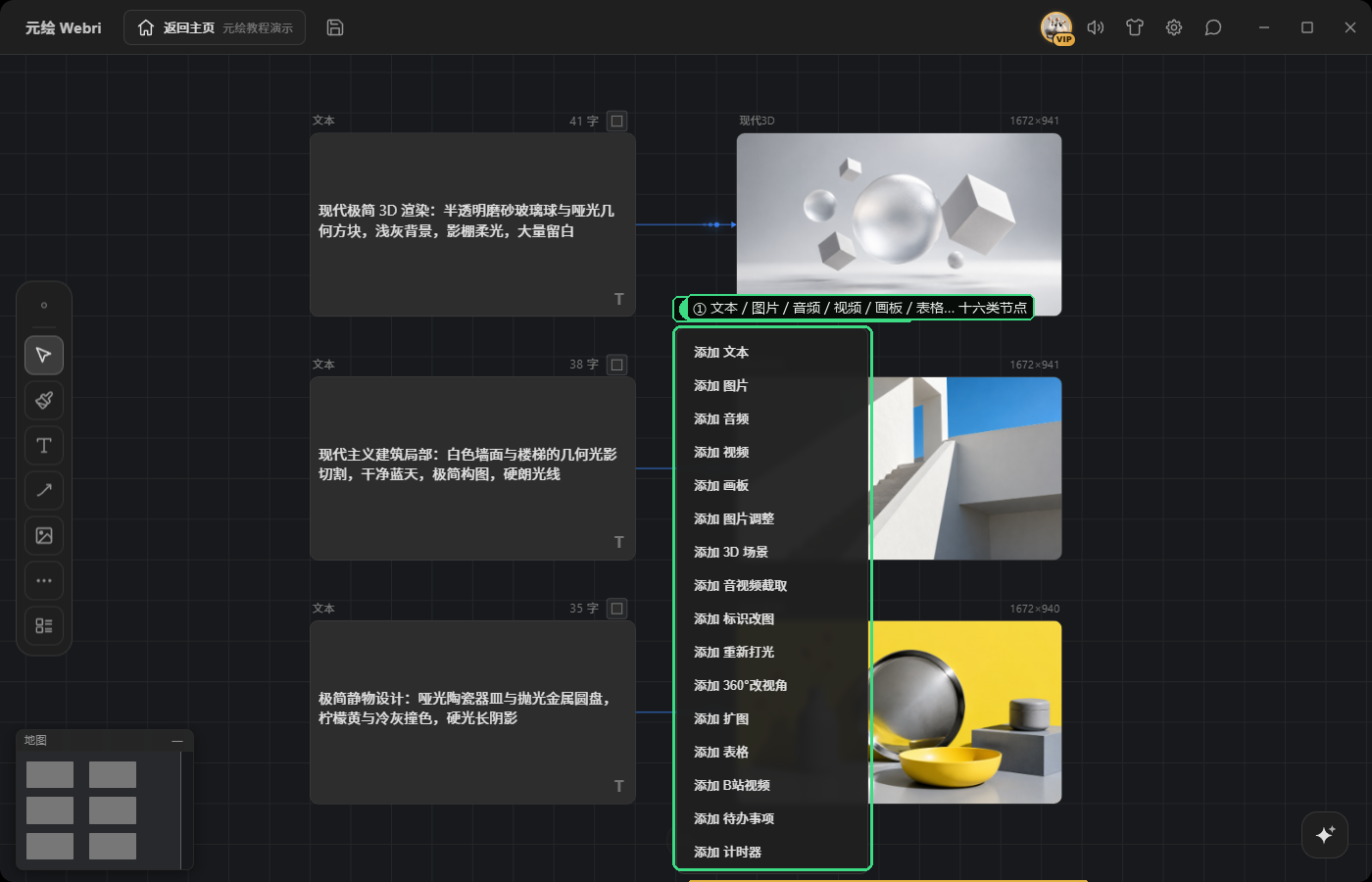
| 这一类 | 包含 | 用途 |
|---|---|---|
| 素材类 | 文本 · 图片 · 音频 · 视频 · 画板 · 3D 场景 | 放内容、当输入 |
| 生图类 | (选中节点后底部面板直接生成) | 文字出图,结果落到新图片节点 |
| 改图类 | 重新打光 · 扩图 · 360° 改视角 · 标识改图 · 图片调整 · 音视频截取 | 基于上游图就地加工 |
| 表格 / 工具 | 表格 · B站视频 · 待办事项 · 计时器 | 结构化整理与小工具 |
改图类节点会自动带上游图:从图片节点的输出端口拖出来建节点,上游那张图就是它的输入,不需要再手动指定。
2. 端口与连线
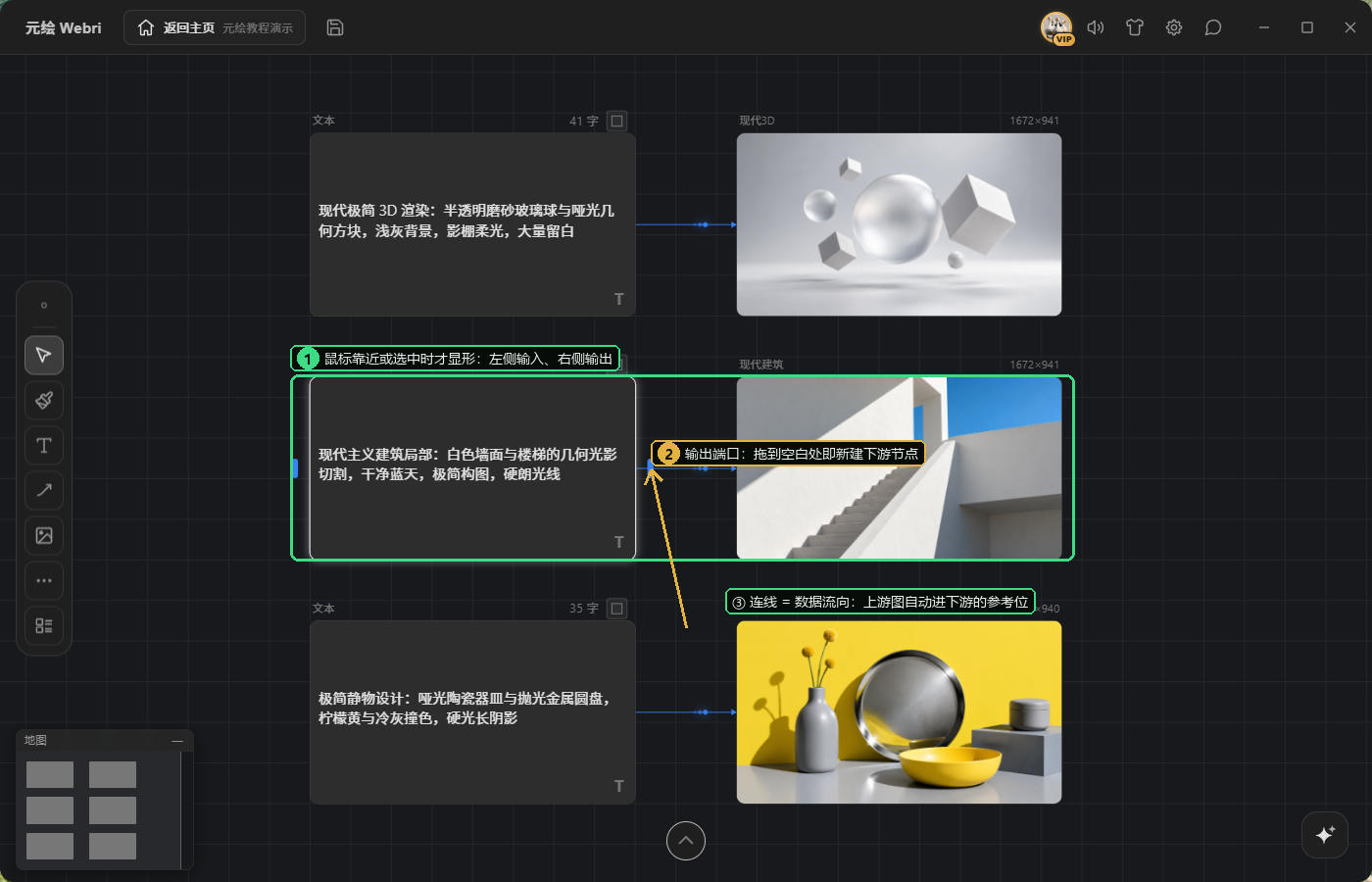
- 连线 = 数据流向:文案 → 图片,表示「用这段提示词生成」;图片 → 重新打光,表示「拿这张图去打光」
- 拖出下游:从右侧输出端口往空白处拖,松手即弹出「新建节点」菜单,只列能用这张图的节点
- 改接 / 断开:把连线端点拖到另一个端口即改接;拖到空白处断开
- 上游自动进参考位:生图、改图节点的参考图第一顺位就是连过来的上游图(见第 03 章「参考图三个来源」)
3. 选中、多选与批量操作
- 点选:单击节点即选中,底部弹出它的参数面板
- 加选:按住
Shift点其它节点;框选:在空白处按住左键拖出矩形,框到即选中 - 选区功能栏:多选后在选区上方出现(对齐、成组、删除等)
- 常用键:
Delete删除 ·Ctrl+C / Ctrl+V复制粘贴 ·Ctrl+Z撤销 · 滚轮缩放、空白处拖动平移
4. 分组:把一批节点收成一摞
多选后成组,组内节点默认收起外部信息(名字/按钮),点组再展开;组生图可以按成员批量往下走。取消分组不会删节点。
5. 视图:找得到、看得清
- 小地图(左下):拖动方框快速跳到画布任意位置
- 缩放平移:滚轮缩放、空白处拖动平移;缩放不影响节点数据
- 视图过滤:只显示某类节点(例如只看图片),用于在大项目里定位
- 节点搜索:按名字定位节点(节点多了比翻画布快)
6. 节点尺寸
图片节点默认按原图比例贴合(出图后自动调整,不裁图、不留空边);文本节点按内容自适应高度。想统一观感,可以把一列节点的宽高手动拖成同一尺寸 —— 本站教程的演示项目就是统一 320×180(16:9)。
03AI 生图
已撰写生图面板第一排是参考图、第二排是结果;参考图从哪来、编号怎么算,是这一章的重点。
1. 面板长什么样
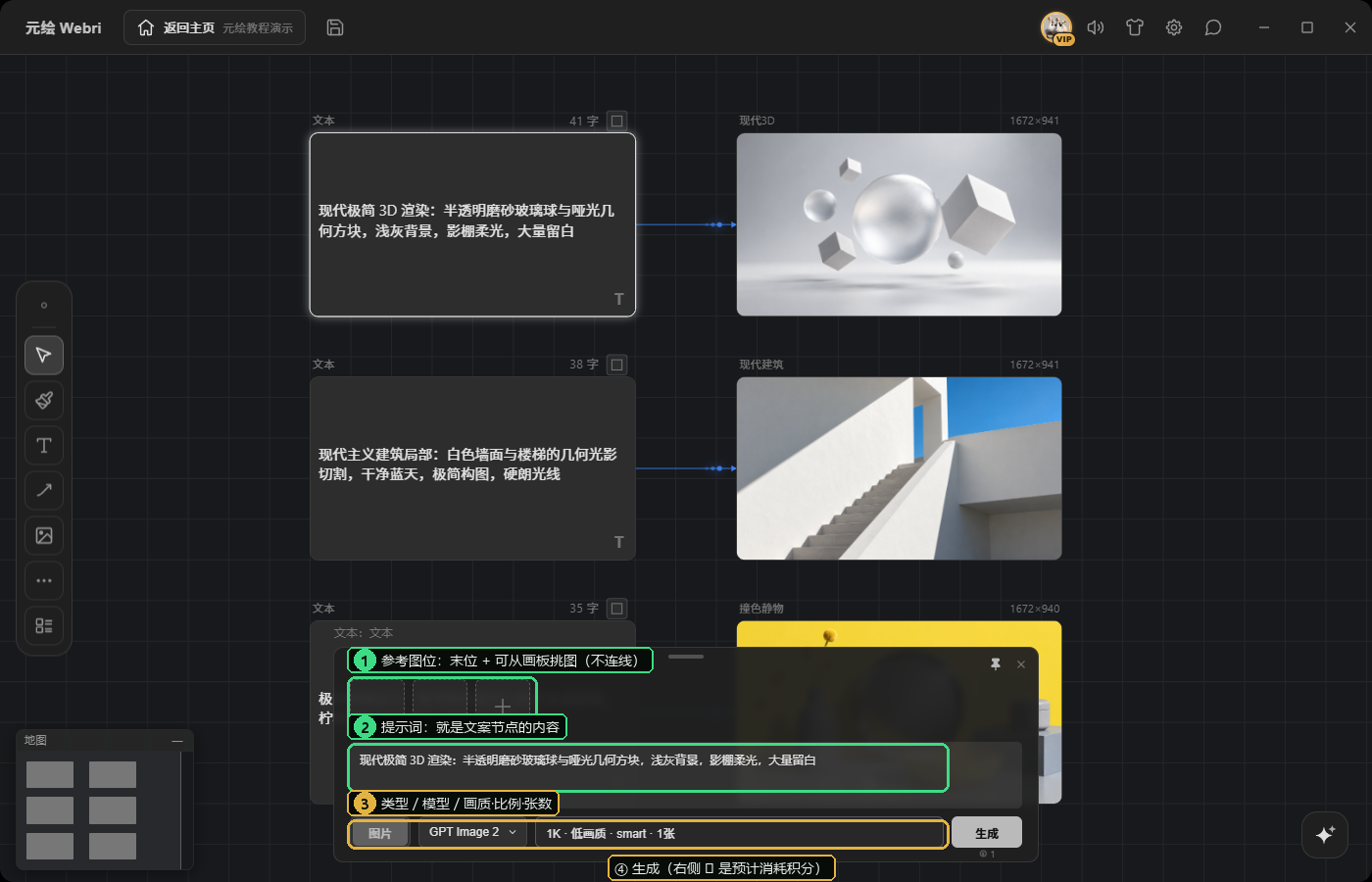
- ① 参考图位:一排缩略图,末位是「
+」空槽(可从画板挑图,见下) - ② 提示词:直接取文案节点的内容;改文案即改提示词
- ③ 参数行:类型(图片/视频)· 模型 · 画质(1K/2K/4K)· 比例 · 张数
- ④ 生成:右侧
⚡是这次预计消耗的积分
2. 参考图从哪来(三个来源,一套编号)
| 来源 | 怎么来 | 在列表里的位置 |
|---|---|---|
| 自身 | 图片节点自己已有的图 | 第 1 位 |
| 一级上游 | 连到它的上游图片节点(连线关系) | 紧随自身之后 |
| 挑选项 | 在画板上点选任意带图的节点加入(不连线) | 追加在最后 |
为什么要记住顺序:这三个来源共用一套编号 —— 你在提示词里写「参考图 2」,指的就是列表里第 2 张,和实际发出去的是同一张。顺序是「自身 → 一级上游 → 挑选」。
3. 从画板挑参考图(不连线)
- 点参考图位末位的「
+」,画面提示「请选择当前画板中的图片」,该空槽变成淡蓝虚线并显示「等待选择」。 - 在画板上点任意带图的节点,它就追加到列表末位(虚线框表示它没有连线,只是本次取图清单)。
- 不想要了:点缩略图上的
×移出,或按Esc取消挑选。
注意:局部重绘 / 重新打光 / 360° / 扩图这类节点只用自身或上游图,不接受挑选项 —— 点「+」会被拒绝并告诉你原因。
4. 结果去哪了
- 落到下游图片节点:文案节点右边自动新建一个图片节点并连线
- 进生成记录:左侧「生成记录」留档,可查看参数、恢复、删除(删除进回收站)
- 失败重试:失败会在画布上打红标,记录里可重试;成功但没存住会打黄标提示
5. 参数与积分
模型、画质、比例、张数的可选项都由服务端目录决定;不同模型支持的画质与比例不同(例如有的支持 16:9,有的只有 1:1 / 4:3)。积分按模型与画质计,面板上的 ⚡ 是本次预估。命令行调用同一套能力见 第 12 章 本机 API。
04图片编辑器
已撰写画板编辑器就是专业图片编辑器:图层、选区、笔刷、调色、样式、导出,一套完整的图片处理流程。
1. 怎么进编辑器
- 从图片节点进:右键图片节点 →「转为画板」→ 节点变成「画板」→ 点右上角「进入画板」
- 从图片调整节点进:右键 → 添加「图片调整」→ 连上图片 → 点节点上的「编辑」
- 直接建画板:右键 → 添加「画板」,从零开始画(画板 = 一张带图层的文档)
2. 界面六块
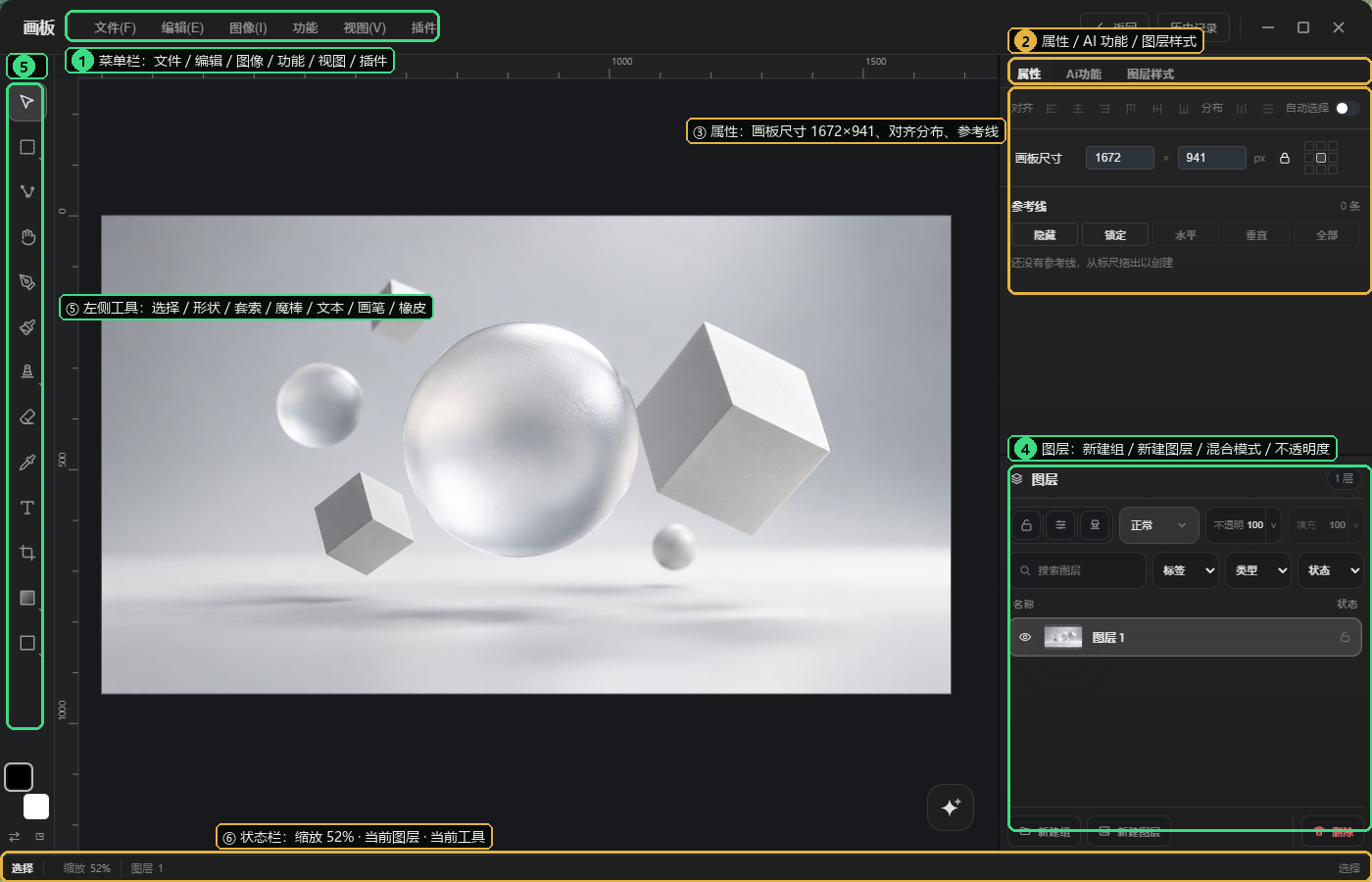
| 区块 | 里面有什么 |
|---|---|
| ① 菜单栏 | 文件(F) · 编辑(E) · 图像(I) · 功能 · 视图(V) · 插件;右上「返回」「历史记录」 |
| ②③ 右侧上 | 属性(画板尺寸、对齐分布、参考线)· AI 功能 · 图层样式 |
| ④ 右侧下 | 图层:新建组 / 新建图层 / 混合模式 / 不透明度 / 填充 / 搜索与标签 / 图层列表 |
| ⑤ 左侧 | 选择 · 形状 · 套索 · 魔棒 · 文本 · 画笔 · 橡皮 · 钢笔 · 取色等工具 |
| ⑥ 状态栏 | 当前工具 · 缩放比例(滚轮缩放、空格拖动平移)· 当前图层 |
3. 图层与图层样式
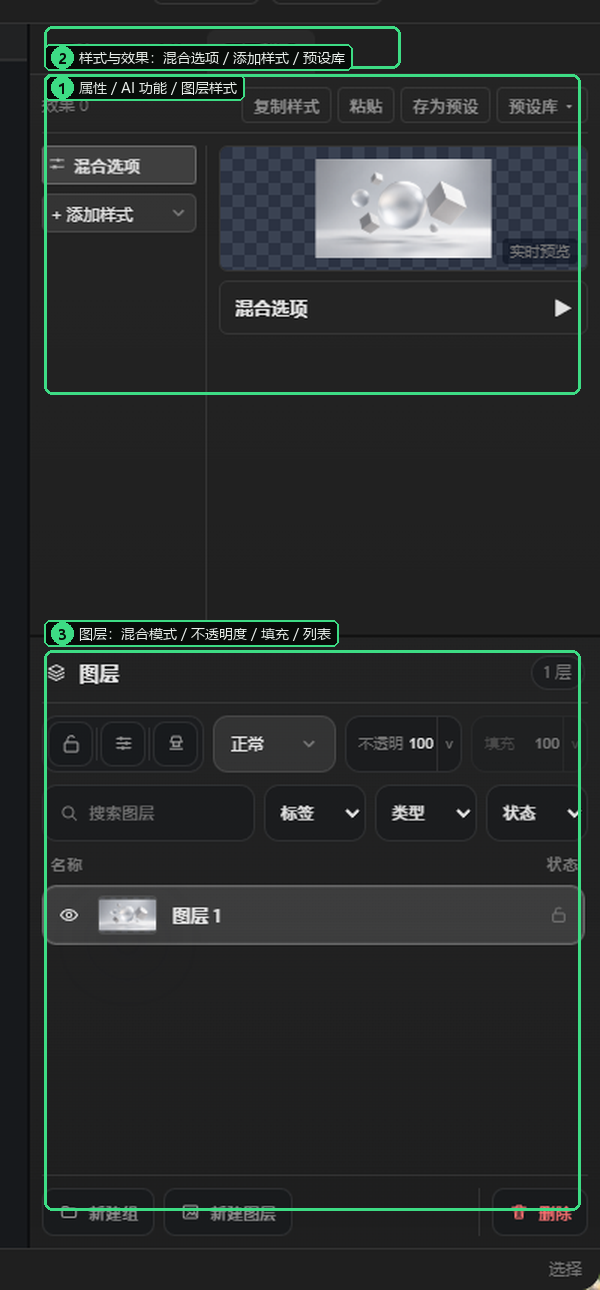
- 图层操作:新建组、新建图层、删除(红色);眼睛图标控制显隐,锁图标锁定
- 混合:混合模式(正常/正片叠底/滤色…)+ 不透明度 + 填充,配合「实时预览」看效果
- 样式:图层样式可保存为预设、粘贴到其它图层,或从「预设库」取用
- 查找:图层多了用搜索框 + 标签/类型/状态筛选
4. 选区、变换与绘制
- 选区:矩形/套索/魔棒,支持加选减选、羽化;选区内的操作不影响外部像素
- 变换:
Ctrl+T自由变换(缩放/旋转/斜切),Ctrl+D取消选区 - 绘制:画笔(压感)、橡皮、油漆桶填充;颜色在左下角取色块
- 抠图:图片节点右键有「一键抠图」(1 积分),结果回到节点
5. 调色、滤镜与历史
- 调色:菜单「图像(I)」下的亮度/对比度/饱和度、色阶曲线等;大图自动分块处理
- 滤镜:菜单「功能」下的滤镜与特效;结果可在图层上继续叠加
- 历史:右上「历史记录」可回到任意步骤;
Ctrl+Z / Ctrl+Shift+Z撤销重做
6. 导出与回画布
- 菜单「文件(F)」→ 导出/另存为,选格式与尺寸(透明通道会保留)。
- 回到画布后,图片节点右键还有「另存为…」「复制图片」「保存到图库」三条快捷出口。
- 画板节点的输出端口可以把结果继续往下游送(例如送进「重新打光」)。
05编辑类 AI 工具
部分撰写不新建节点的就地加工:一键抠图、标识改图、图片调整,以及右键里的导出与转换。
1. 图片节点右键:所有编辑出口
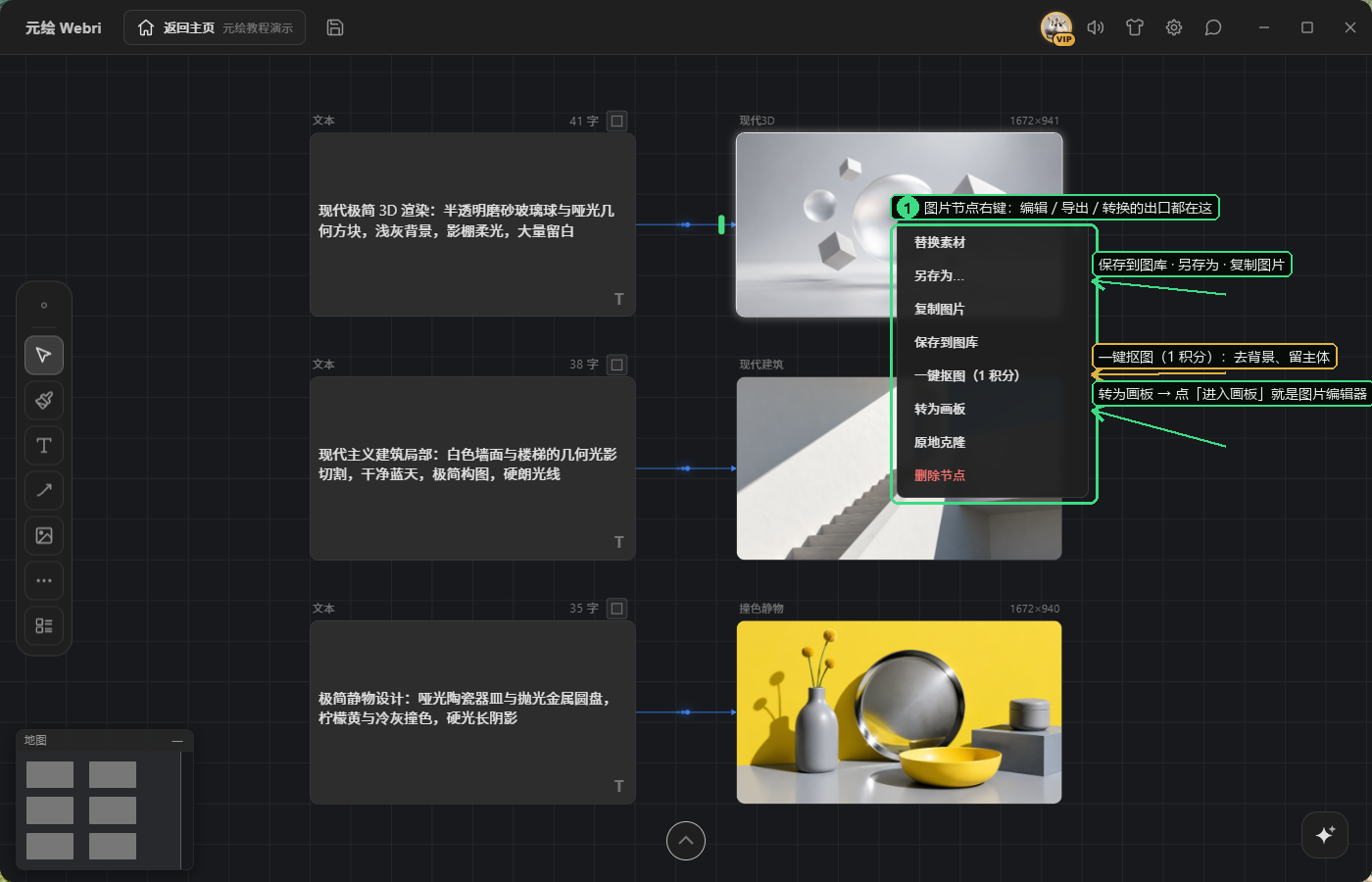
| 菜单项 | 作用 |
|---|---|
| 替换素材 | 换掉这张图(保留节点位置与连线) |
| 另存为… / 复制图片 | 存到本地磁盘 / 复制到剪贴板 |
| 保存到图库 | 存进软件图库,之后可在别的项目里复用 |
| 一键抠图(1 积分) | 去背景、留主体,结果回到本节点 |
| 转为画板 | 变成画板节点 → 点「进入画板」就是图片编辑器(第 04 章) |
| 原地克隆 | 复制一个同内容的节点放在原位,方便做对比 / 分叉 |
2. 图片调整节点(编辑器的另一个入口)
- 画布右键 → 添加「图片调整」,或从图片节点的输出端口拖出来建。
- 把图片连到它的输入端口(拖输出端口到它的左侧端口)。
- 节点右上角出现「编辑」,点进去就是完整的图片编辑器;改完回到画布,结果留在该节点上。
3. 结果、记录与回收站
- 结果落到节点:操作完成后画布缩略图随之更新,连线不变
- 生成记录:AI 操作的记录在左侧「生成记录」留档,可回看参数、恢复到画布
- 回收站:记录卡片的「删除」只移入回收站(可恢复);「彻底删除 / 清空回收站」才真正释放素材文件
- 失败与未保存:失败在节点上打红标、记录里可重试;成功但没存住打黄标提示
本页暂未展开:「重新打光 / 智能扩图 / 360° 改视角」三类节点的详细参数(光源盘、扩图手柄、视角盘)暂不收录,需要时再补 —— 它们的入口与接图方式同上:右键添加或从图片输出端口拖出,节点选中后面板在右侧浮出。
06外部画板 · 白板
已撰写画布自带一层白板:画笔、箭头、底片容器、气泡评论,以及思维导图 / 表格 / 待办 / 计时器这些随手就能加的小块。
1. 白板是什么:画布上的批注层
节点画在画布底层,批注(笔迹、箭头、文字、评论、底片)是它上面的一层,跟着同一套缩放平移走。两者平级且选中互斥:选中批注会取消节点选择,反之亦然(避免「到底是在拖节点还是在画线」的歧义)。批注的每次改动都进同一套撤销栈,Ctrl+Z 一起回退。
2. 左栏工具(白板入口)
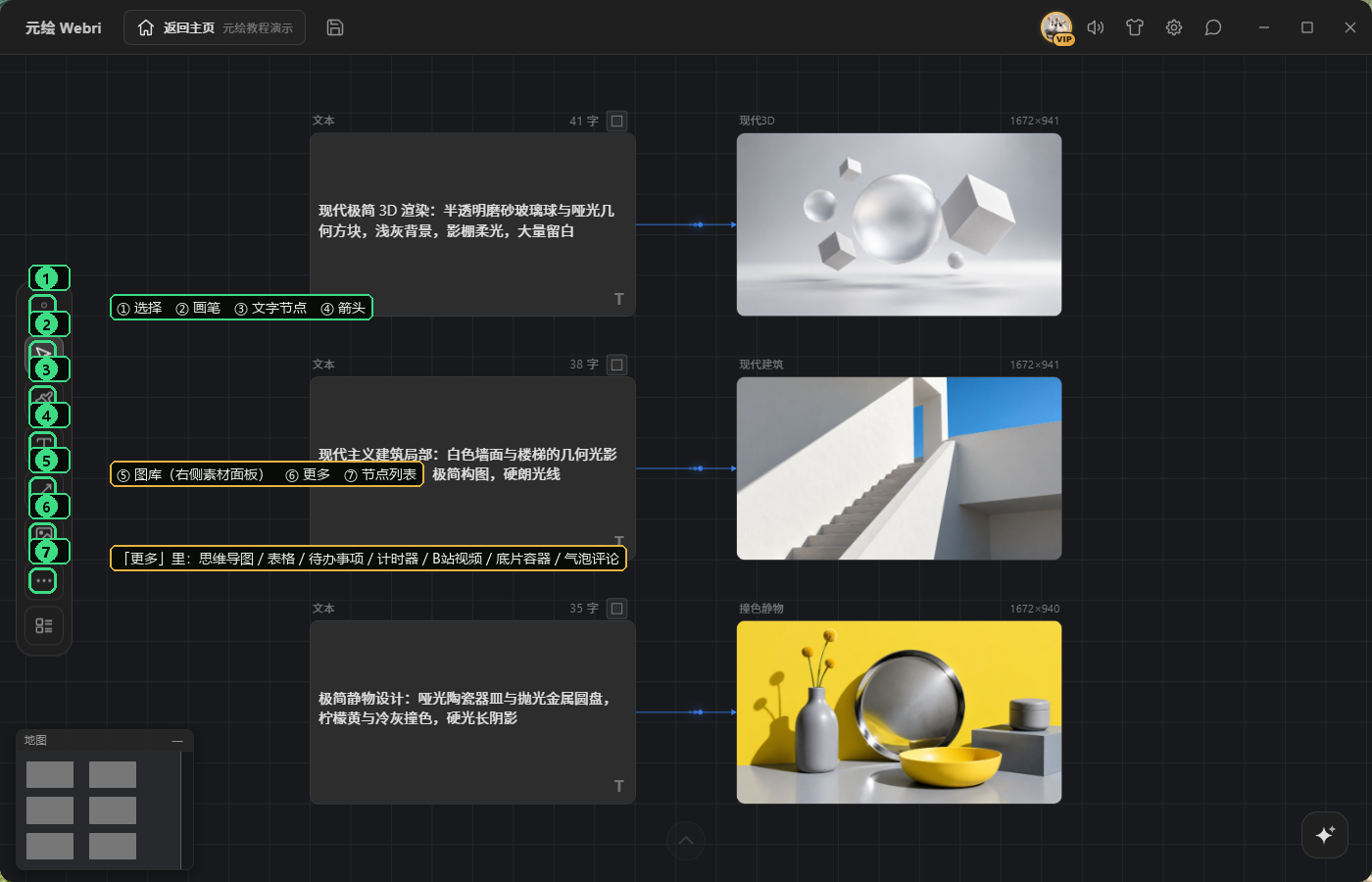
- ① 选择:默认模式 —— 拖框多选、拖节点、拖连线
- ② 画笔:白板手绘,画完就是一条笔迹批注(可选中、可删、可撤销)
- ③ 文字节点:建画布节点(支持 Markdown、宽度可拖、高度自适应)—— 与「批注文字」不是一回事
- ④ 箭头:贝塞尔或直线批注箭头,端点能吸附到节点上(节点移动,箭头跟着走)
- ⑤ 图库:打开图库面板(素材的存取见第 09 章)
- ⑥ 更多:思维导图 / 表格 / 待办事项 / 计时器 / B站视频 · 底片容器 · 气泡评论,见下一节
- ⑦ 节点列表:把画布上的节点列成清单,点一条即定位过去
3.「更多」里的三组
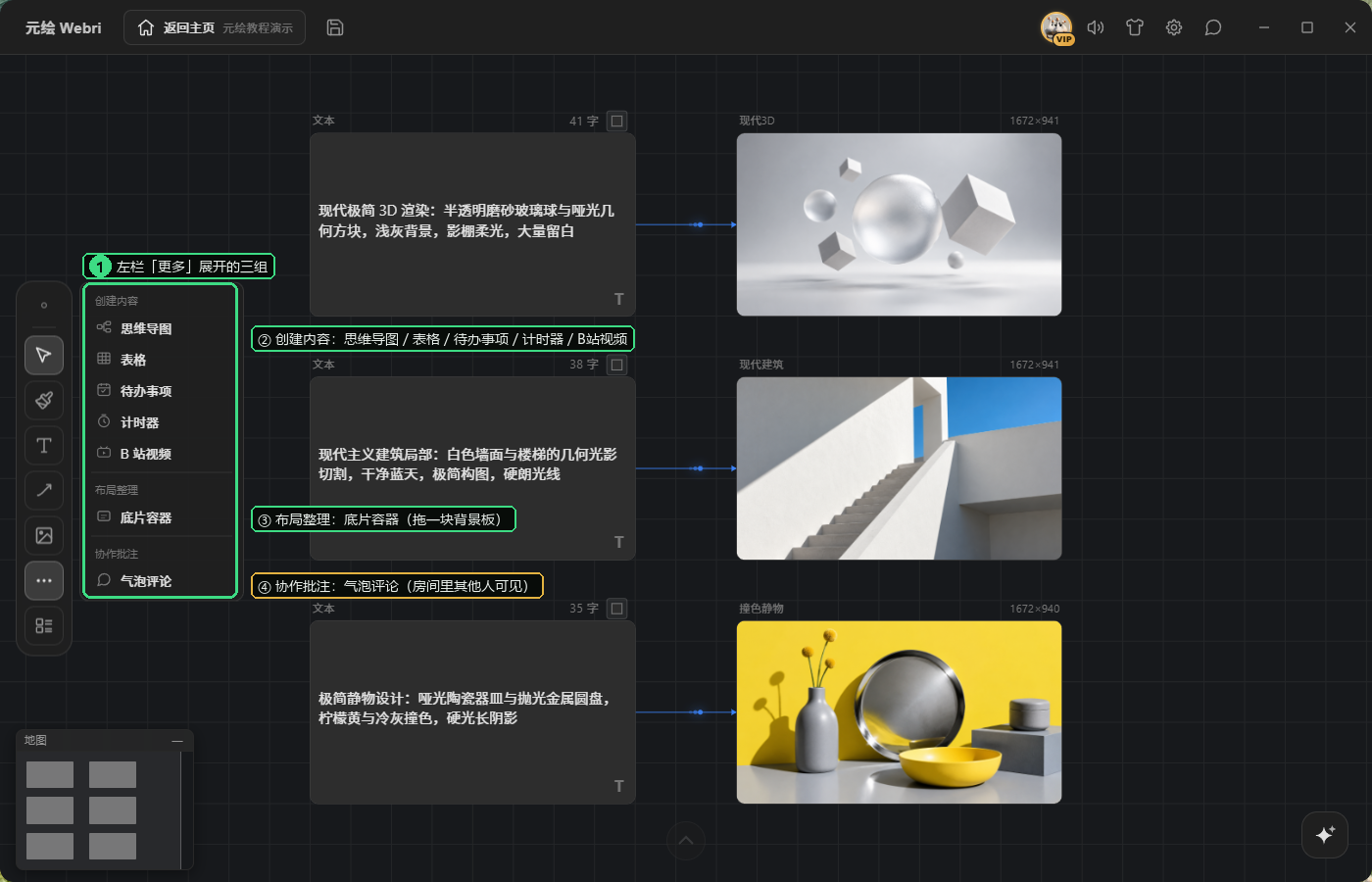
| 分组 | 内容 | 说明 |
|---|---|---|
| 创建内容 | 思维导图 · 表格 · 待办事项 · 计时器 · B站视频 | 点一下就在画布上建出对应节点,不切换当前工具 |
| 布局整理 | 底片容器 | 当背景板用:拖一个矩形,压在它上面的批注与节点会跟着它一起移动 |
| 协作批注 | 气泡评论 | 挂在画布上的评论气泡,协作房间里其他人可见 |
4. 思维导图
- 左栏「更多」→ 思维导图 → 画布上出现一个根节点。
- 双击节点进入内联文字编辑;
Enter确认、Esc取消。 - 选中节点时上方浮出属性栏,用「+」加子节点。
- 属性栏会主动给框选让路:从下往上框选时它不会挡住拖拽路径。
5. 批注的选择与删除
- 选中:切到对应工具后点笔迹 / 箭头 / 底片 / 气泡;选中的文字或评论显示虚线框
- 删除:
Delete/Backspace删除选中批注(不会误删节点) - 箭头吸附:端点拖到节点上即吸附,之后拖节点箭头跟着走
- 文字批注:旧文字批注仍可编辑拖动;新建文字建议直接用「文字节点」(支持 Markdown,能力更强)
和生图的关系:白板批注只是标注,不会进生图的参考位 —— 参考图只认节点上的图(见第 03 章「参考图三个来源」)。想让批注参与生成,先把它导出/截图成图片节点。
07表格与工作簿
已撰写表格是一个画布节点:像电子表格一样排内容,又能和画布上的图片、文案一起用。
1. 建一个表格
- 左栏「更多」→ 表格,画布上出现一个表格节点(默认几行几列的网格)。
- 双击单元格进入编辑,写完
Enter确认;单元格里可以放中文、符号、多行文本。 - 拖节点角上的小方块改表格整体尺寸;拖列边界调列宽。
2. 表格节点长什么样
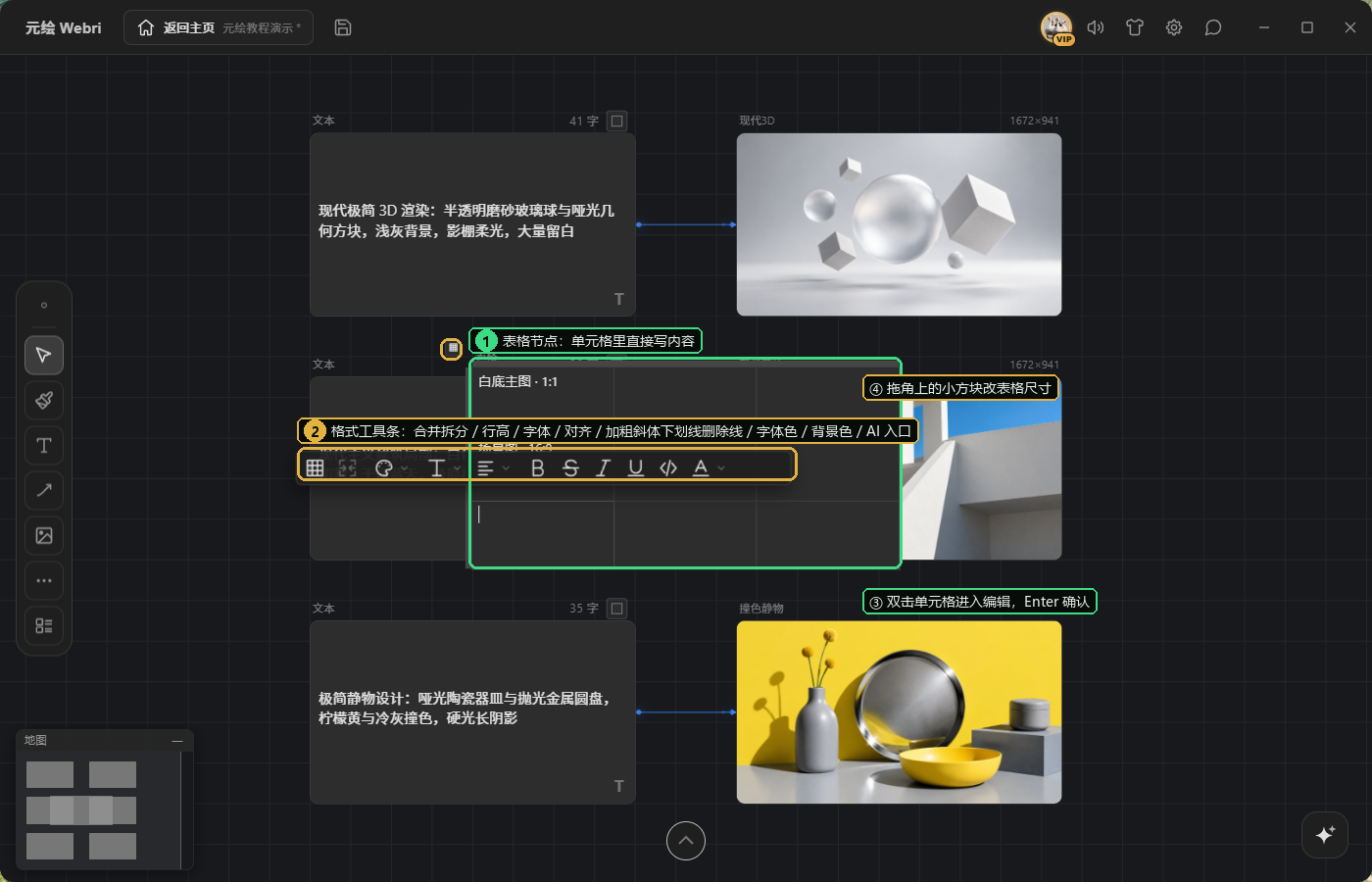
| 工具条按钮 | 作用 |
|---|---|
| 表格 / 合并 / 拆分 | 选中多个单元格后可合并成一个,或把合并单元格拆回去 |
| 行高 | 调整当前行的高度(▾ 展开可选数值) |
T / 字体 | 字号与字体 |
| 对齐 | 左 / 中 / 右(▾ 展开更多) |
B S I U </> | 加粗、删除线、斜体、下划线、行内代码 |
A ▾ | 字体颜色与背景颜色(各 9 档,背景色第一格是「无填充」) |
3. 单元格的样式
- 字体颜色:黑 / 灰 / 红 / 黄 / 绿 / 青 / 蓝 / 紫 等 9 档
- 背景颜色:同一套色板 + 「无填充」(把单元格恢复成透明底)
- 行内标记:加粗/斜体/下划线/删除线/行内代码都作用在选中的文字上
4. 什么时候用表格
- 批量整理:一列写提示词、一列写结果说明,比在画布上摊一堆文本节点清爽
- 与画布配合:表格是普通节点 —— 可拖动、可缩放、可被框选与复制,放在图片节点旁边当"清单"
- 进阶用法(批量出图、单元格与生成结果联动)以软件内实际为准,本页暂不展开
083D · Blender
已撰写本软件自己不做 3D 建模:它把本机的 Blender 接进来,由画布(和小元)驱动 Blender 干活,再用「3D 场景」节点把结果放回画布。
1. 前置:装 Blender 5.0 或以上
对接插件要求 Blender 5.0+,4.x 不支持。Blender 完全免费开源(GPL,个人与商用都不收费,无水印),建模 / 雕刻 / UV / 材质 / 绑定 / 动画 / 渲染(Cycles、EEVEE)/ 合成剪辑一个软件走完;本软件只负责把 AI 指令实时发过去。
2. 设置面板:检测与安装
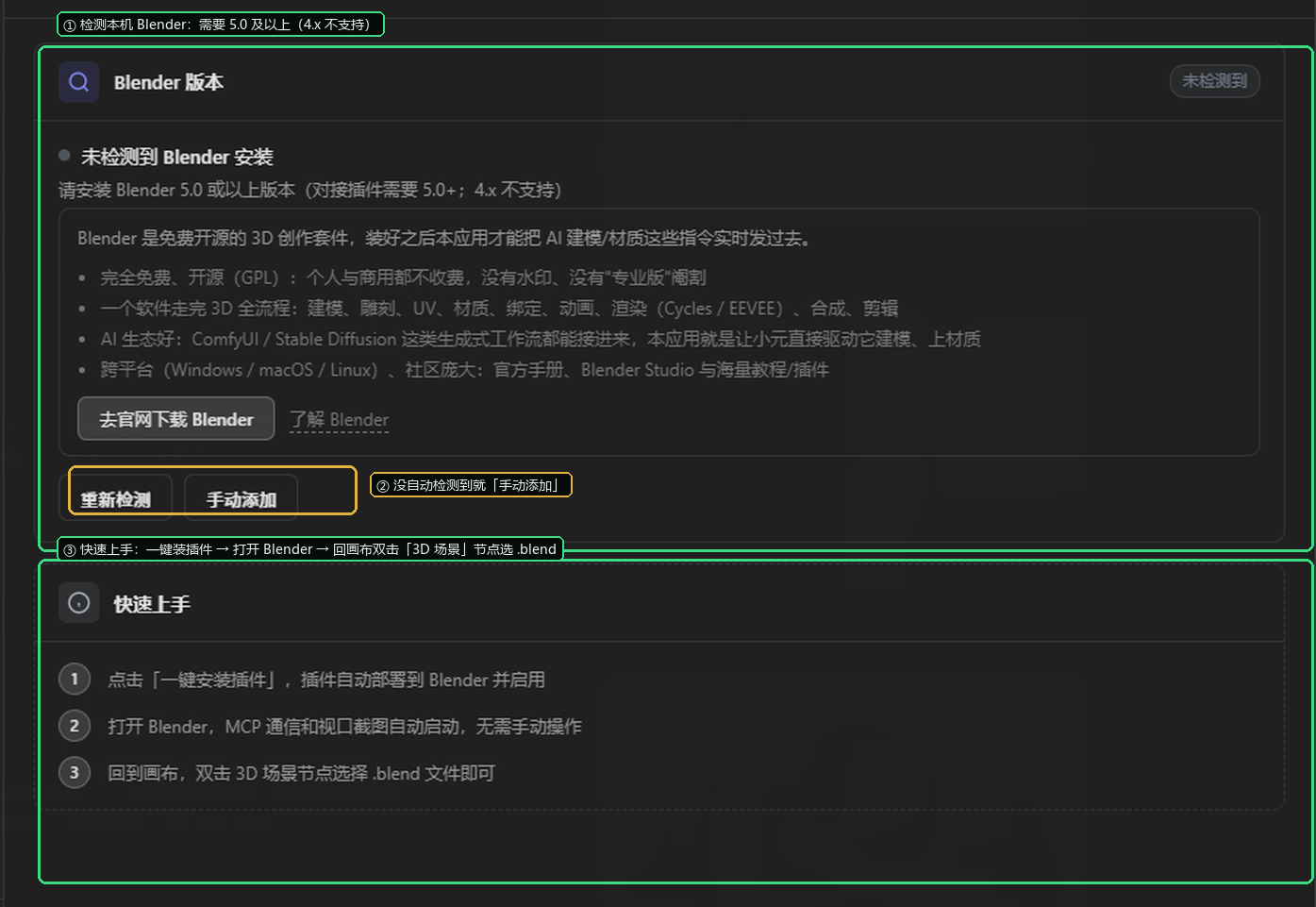
| 面板项 | 说明 |
|---|---|
| Blender 版本 | 自动探测本机安装;未装会显示「未检测到」 |
| 重新检测 | 装好 Blender 后点一下重新扫描 |
| 手动添加 | 装在非默认位置(绿色版、多版本共存)时手动指定可执行文件 |
| 去官网下载 Blender | 直接打开官方下载页 |
3. 对接三步(面板里的「快速上手」)
- 点「一键安装插件」:插件自动部署到 Blender 并启用。
- 打开 Blender:MCP 通信与视口截图会自动启动,不需要手动操作。
- 回到画布,双击「3D 场景」节点选择
.blend文件即可(3D 场景节点在画布右键菜单里)。
4. 和画布的关系
- 3D 场景节点:一个节点对应一个
.blend场景,双击选择/更换文件,画布上显示视口预览 - AI 驱动建模:材质、建模这类指令由本软件实时发给 Blender,结果落在 Blender 里、预览回到节点
- 免手动操作:通信与截图都随 Blender 启动自动就绪,不需要自己去点插件菜单
- 没装也能用软件:其余功能与 Blender 无关;面板显示「未检测到」即可,装好后重新检测
常见情况:装了 Blender 仍显示未检测到 —— 多为版本低于 5.0(4.x 不支持)或装在非默认目录,点「手动添加」指到 blender.exe 即可。
09素材与图库
已撰写图库是跨项目的素材池:图片、视频、音频、3D 文件都在这里存取,画布与编辑器随时取用。
1. 打开图库:左栏「图库」
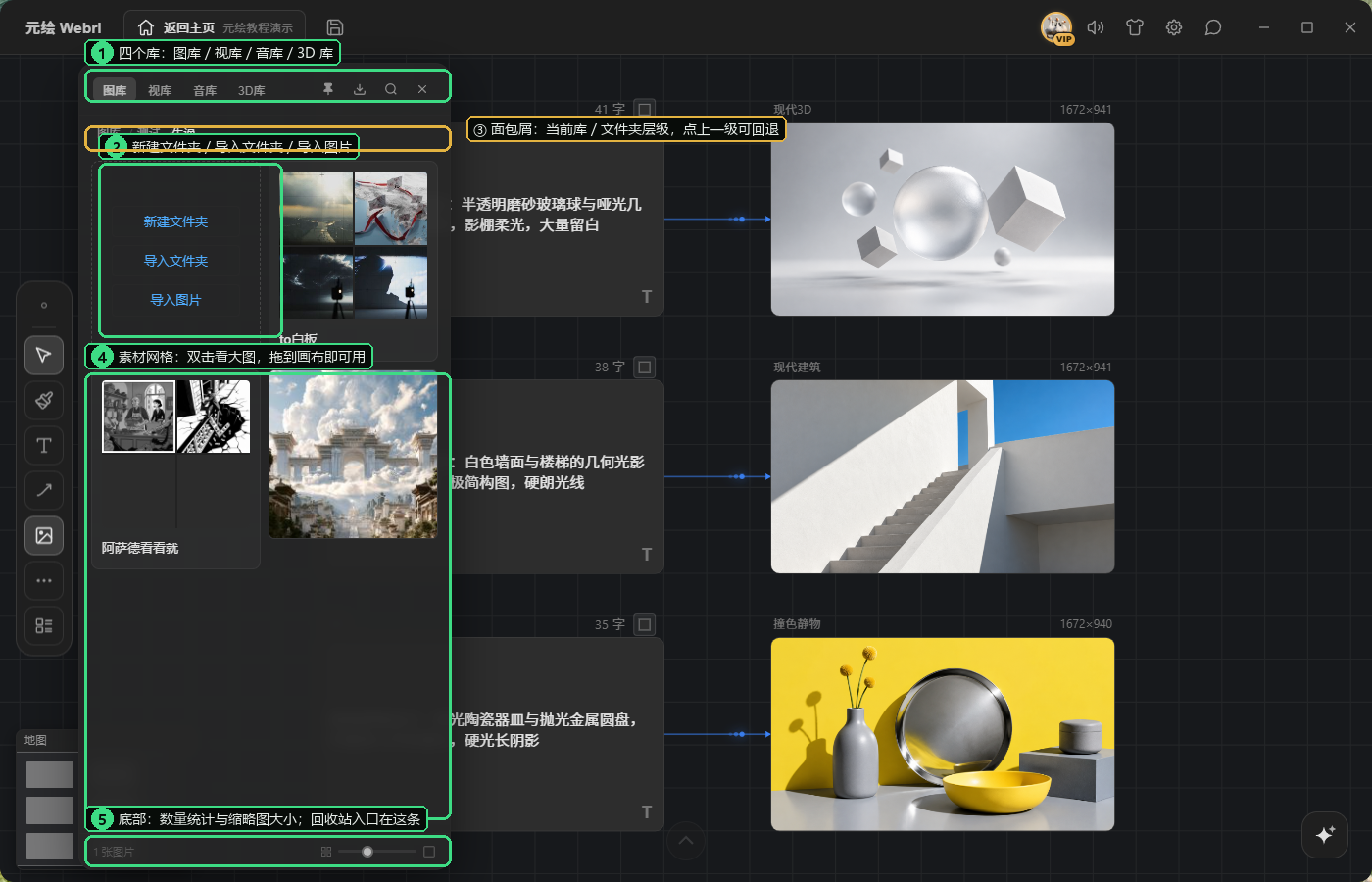
- ① 四个库:图库(图片)· 视库(视频)· 音库(音频)· 3D 库(
.blend) - ② 三个入口:新建文件夹、导入整个文件夹、导入图片(也可以直接把文件拖进面板)
- ③ 面包屑:显示当前库与文件夹层级,点上一条即回退;关闭面板再打开会回到上次的位置
- ④ 素材网格:双击看大图;可直接拖出到画布
- ⑤ 底栏:数量统计、缩略图大小滑块、回收站入口
2. 素材怎么进来
| 来源 | 操作 |
|---|---|
| 本地文件 | 「导入图片」选文件,或「导入文件夹」整目录导入;也能直接拖进面板 |
| 画布上的图 | 图片节点右键 →「保存到图库」;看大图时工具栏也有「保存到图库」 |
| 编辑器里的图 | AI 处理记录卡片 →「存入图库」(会弹文件夹选择) |
| 剪贴板 | 截图后切回软件,屏幕中央会问「导入画板 / 导入图库」(可在设置里关掉提示) |
| 3D 场景 | 3D 场景节点右键 →「保存到 3D 库」,把 .blend 收进 3D 库 |
3. 素材怎么用出去
- 拖到画布:拖到空白处变成新节点;拖到已有节点上则替换它的素材
- 替换素材:节点右键 →「替换素材」,换图但保留位置与连线
- 拖进编辑器:拖到画板编辑器里直接成为图层
- 拖给小元:拖进小元对话框作为参考(见第 11 章)
4. 整理与清理
- 多选批量:框选或按住
Ctrl多选后,底部出现批量条(收藏 / 移动 / 删除) - 搜索:面板顶部搜索图标按名字过滤
- 回收站:删除先进回收站,可恢复;清空回收站才真正释放文件
- 与项目的关系:图库里的素材是跨项目复用的;项目自己用到的图片则存放在项目目录的
assets/里(见第 10 章),两者互不干扰
找不到图?先确认当前在哪个库(图库 / 视库 / 音库 / 3D 库)—— 四个库的文件夹是各自独立的,在「图库」里翻不到视频很正常。
10项目与保存
已撰写一个项目就是一个 .aiwb 文件夹:画布数据、素材、画板与 3D 场景都在里面,拷走即搬家。
1. 项目首页
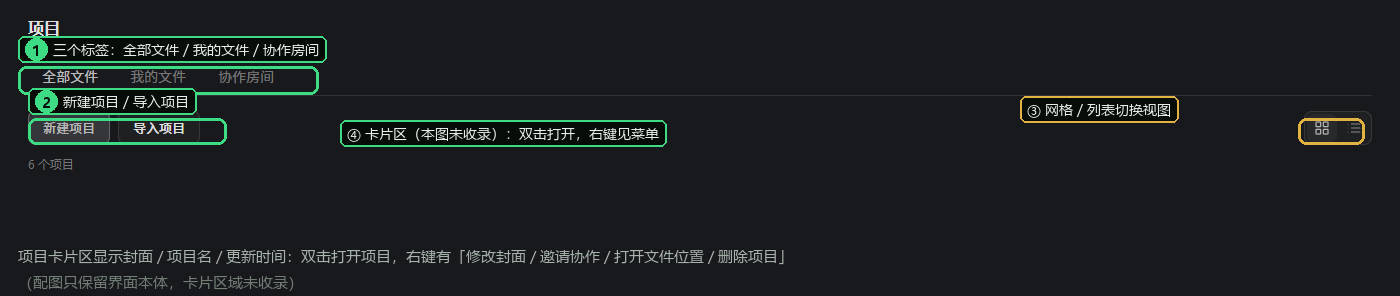
| 入口 | 作用 |
|---|---|
| 全部文件 / 我的文件 | 本机项目的两种视图 |
| 协作房间 | 参与中的多人房间和房间缓存 |
| 新建项目 | 建一个空项目并直接进入画布 |
| 导入项目 | 把已有(别人给的、备份的)项目目录加进列表 |
2. 卡片上的操作
- 双击卡片:打开项目(图标是项目封面,下面是项目名与更新时间)
- 右键卡片:修改封面 · 邀请协作 · 打开文件位置 · 删除项目
- 「打开文件位置」:在系统资源管理器里定位项目文件夹 —— 备份、拷贝素材都从这里拿
注意「删除项目」:它会连同磁盘上的项目目录一起删掉(不是只从列表移除),删之前先确认里面没有还要用的图。要留档就先「打开文件位置」把整个文件夹拷出来。
3. 保存在哪、要不要手动保存
- 不用手动存:画布、编辑器、图库的改动都会持续写回项目目录;标题栏的保存图标显示当前状态
- 项目目录结构:
manifest.json(节点、连线、批注、素材登记)+assets/(本项目用到的图片)+artboards/(画板数据)+blender/(3D 场景) - 项目默认位置:安装后有一个默认项目目录(可在 设置 → 项目 里查看或更改);新项目都建在这里
- 素材命名:项目内的图片按资源 ID 命名,同名文件不会互相覆盖
4. 备份与迁移
- 项目卡片右键 →「打开文件位置」。
- 把整个
xxx.aiwb文件夹复制到 U 盘 / 网盘 / 另一台机器。 - 在新机器上「导入项目」选中那个文件夹即可继续用(素材跟着走,不会丢图)。
5. 协作
项目卡片右键「邀请协作」可以把项目带进协作房间,多人同看同改;房间的临时数据单独放在「协作房间缓存」目录里,退出房间后本地项目文件仍在原处。房间里的权限、批注与素材可见范围由房主控制。
找不到项目?先看「全部文件」是不是被切到了「我的文件」;确认项目不在列表里,就用「导入项目」把它加回来 —— 项目本体一直在磁盘上。
11小元助手
已撰写小元是画布里的 AI 助手:它能看画布、也能动手 —— 建节点、排布、生成图片、读文件。
1. 打开面板
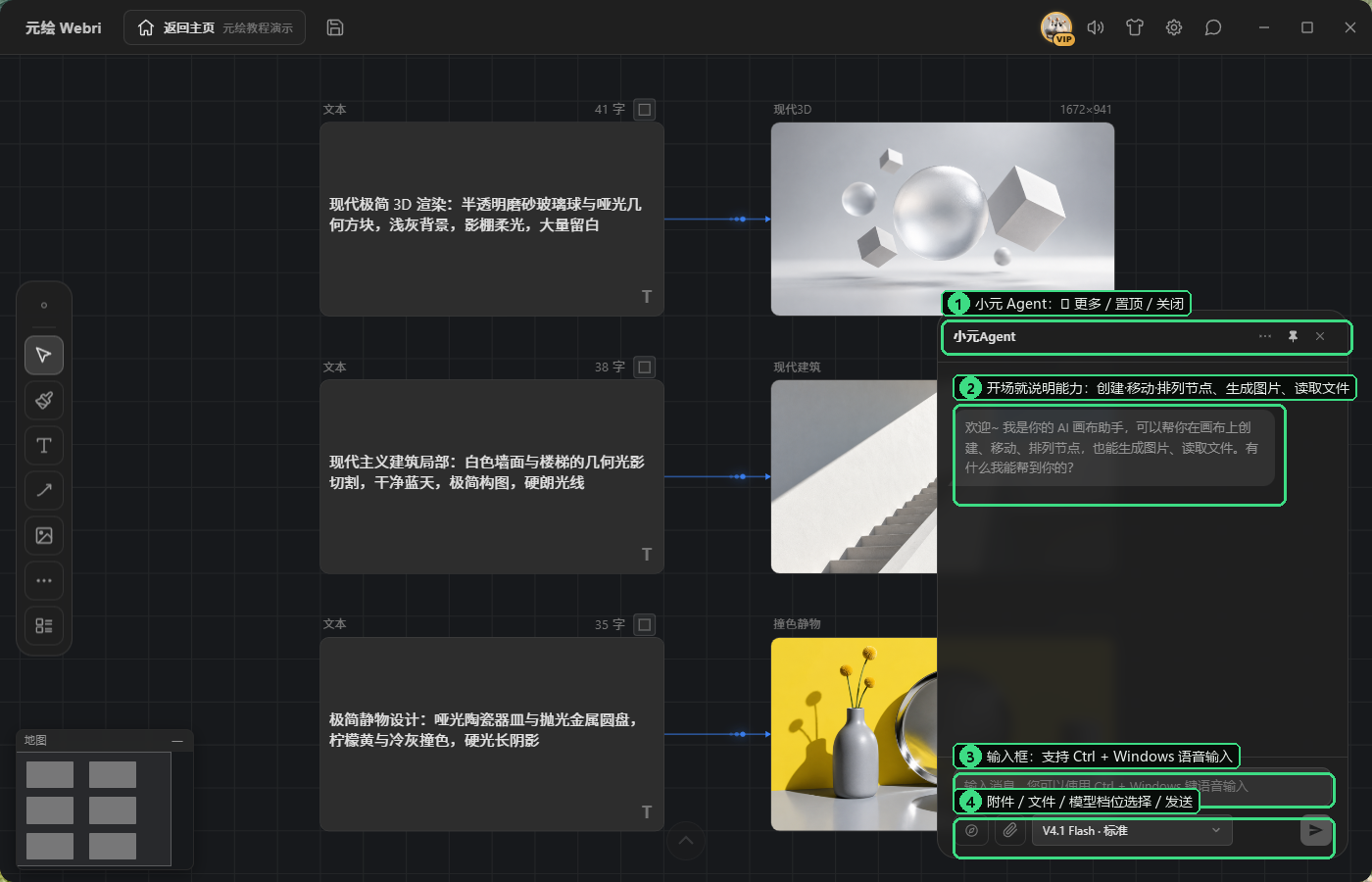
- 在画布右下角点 ✨ 打开小元面板(面板可置顶,方便边看画布边聊)。
- 直接在输入框里说你要做什么,
Enter或点发送。 - 不想打字就按
Ctrl+Windows用系统语音输入(输入框里有提示)。
2. 它能做什么
| 能力 | 说明 |
|---|---|
| 在画布上创建 / 移动 / 排列节点 | 例如「把这三个图片节点排成一行」「在这里加一个文本节点」 |
| 生成图片 | 让它按描述出图,结果作为图片节点落到画布上(与第 03 章同一套生成能力) |
| 读取文件 | 用 📎 附上文件或拖素材进来,让它基于内容干活 |
| 驱动 Blender | 3D 场景的建模 / 材质指令由它实时发给 Blender(见第 08 章) |
3. 输入区怎么用
- ⊕ / 📎:附加图片或文件;也可以把图库、画布上的素材直接拖进对话框当参考
- 模型档位:右下角选择器切换模型与档位(档位越高越慢、消耗越多)
- 连续对话:同一面板里可以接着追问,它会带着前文继续;不满意的结果可以直接说「再试一版」
- 关闭与重开:面板右上角 ✕ 关闭;下次打开是同一个会话
4. 几个实用说法
- 整理画布:「把选中的节点按两列对齐,间距一致」
- 批量出图:「按这三段文案各出一张 16:9 的图,放在对应文案右边」
- 看图说话:拖一张图进来 →「照这张的风格再出两张」
- 查资料 + 落画布:「查一下这几种打光方式的区别,整理成文本节点放在旁边」
计费与失败:让它生图、改图时正常消耗积分(和手动操作同一套计价);失败会在对话里给出原因,可以直接让它重试。对话本身不需要你先建节点 —— 它会自己把结果落到画布上。
12本机 API(命令行生图)
已撰写让本机脚本、命令行或其他软件调用本软件的生图能力:固定 127.0.0.1:47831,Bearer 密钥鉴权,走同一个账号与积分。
1. 开启并取到密钥
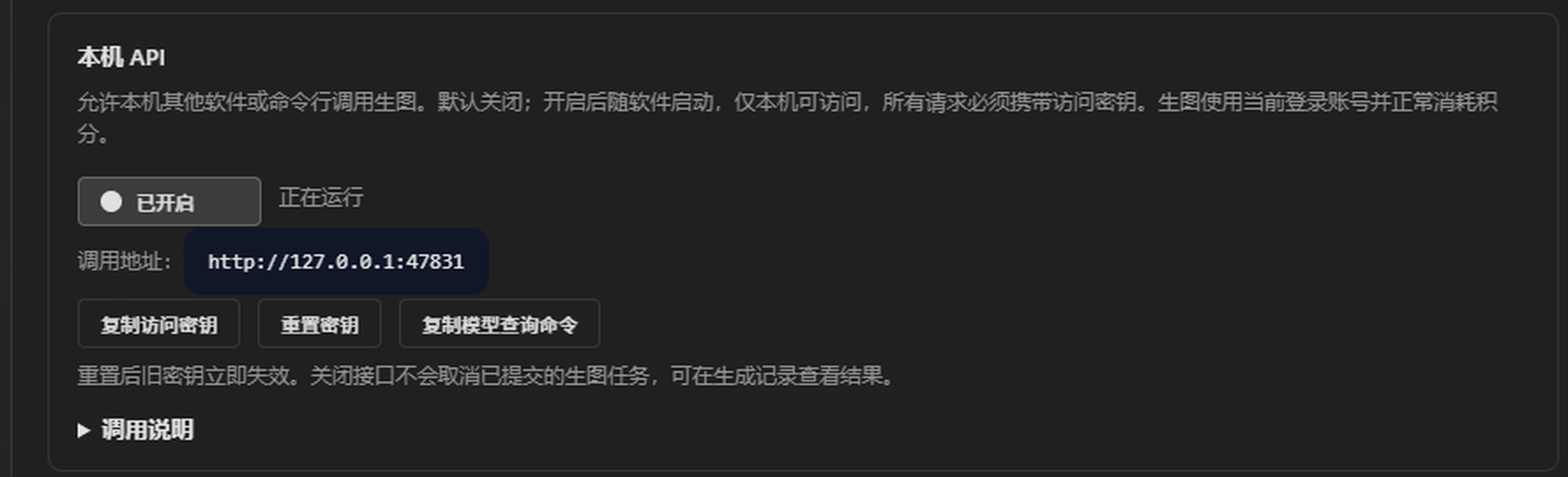
- 软件里登录账号 —— 外部调用走的就是这个账号,正常消耗积分。
- 打开 设置 → 通用 → 本机 API 开关,确认状态是「正在运行」。
- 点「复制访问密钥」把 token 存到环境变量(示例见下);「重置密钥」会让旧密钥立刻失效。
2. 跑通一次生图
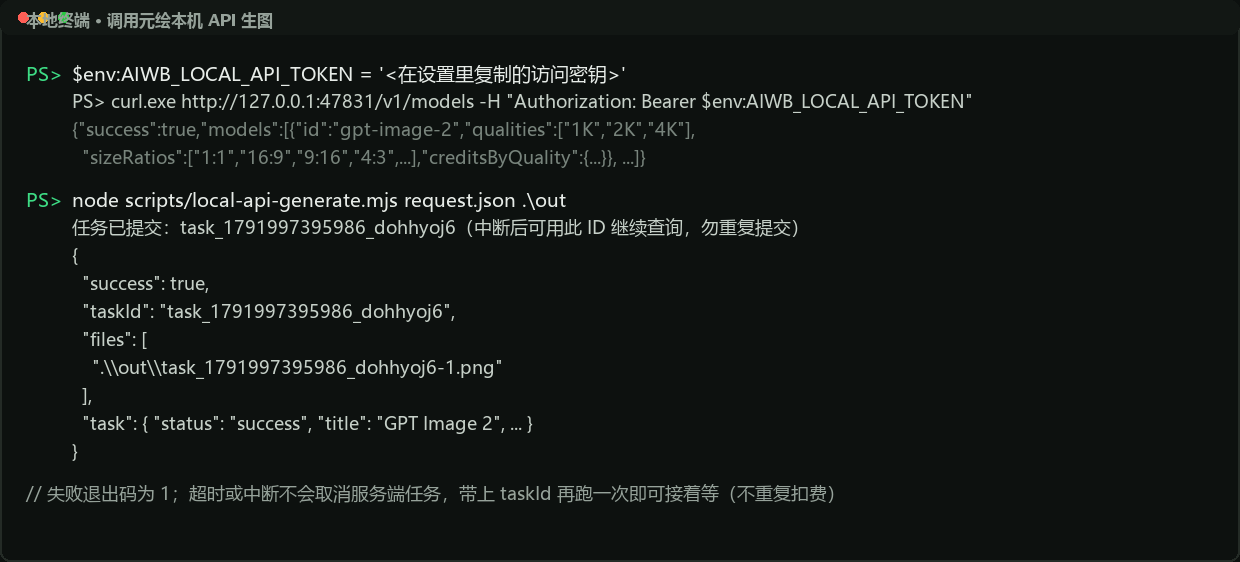
| 方法与路径 | 作用 | 返回 |
|---|---|---|
GET /v1/models | 查可用模型、画质、比例与积分 | {success, models} |
POST /v1/image-tasks | 提交生图 | 202 {success, task:{taskId, status}} |
GET /v1/image-tasks/:taskId | 查任务状态 | {success, task};status = processing / success / failed |
GET /v1/image-tasks/:taskId/results/:index | 取第 index 张(从 0 起) | {success, dataUrl},解码即得图片 |
提交体字段:modelId、prompt、qualityId、sizeRatioId 必填,imageCount(默认 1,最多 4)、referenceAssets([{"dataUrl":"data:image/png;base64,..."}])可选。仓库自带脚本 scripts/local-api-generate.mjs:提交一次 → 每 3 秒轮询 → 成功后下载图片并输出 JSON;中断或超时后带上 taskId 再跑一次就能接着等,不会重复提交。
3. 规则(硬约束)
- 只认本机:固定
127.0.0.1:47831,不接受局域网、公网、浏览器网页来源 - 必带密钥:每个请求都要
Authorization: Bearer <密钥>,密钥不是账号登录令牌 - 先登录软件:未登录返回
401;调用不改画布,任务进「生成记录」 - 参数以目录为准:模型/画质/比例/张数/参考图任一不被支持即
400;提示词 ≤ 16000 字符 - 参考图:最多 6 张、只收 dataUrl(PNG/JPEG/WebP),不读磁盘路径、不下载任意 URL
- 体积与并发:请求体 ≤ 12MB、同时 ≤ 4 个在途请求、单次服务最多登记 1000 个任务
4. 错误码
| 码 | 含义 | 码 | 含义 |
|---|---|---|---|
| 400 | 参数错误(含不支持的模型/画质/比例) | 409 | 会话变了(换账号/接口重启)→ 重新连接 |
| 401 | 密钥错误或软件未登录 | 413 | 请求体超过 12MB |
| 403 | 非本机来源 / 浏览器网页来源 | 415 | Content-Type 不是 application/json |
| 404 | 接口不存在,或任务不属于本次会话 | 429 | 并发 > 4 或任务数达 1000 上限 |
| 502 上游服务失败(模型目录不可用等) | 错误体统一:{success:false, errorCode, errorMessage} | ||
5. 三个最容易踩的坑
success:true只代表接口成功 —— 生成是否成功要看task.status- 关掉接口不会取消已提交的任务;结果去软件「生成记录」里看
- 提交失败或响应丢了先看生成记录,别盲目重发(会重复扣费)
13快捷键与设置
已撰写快捷键一张表(64 项、可改可恢复),加上设置里八项分别管什么。
1. 快捷键设置
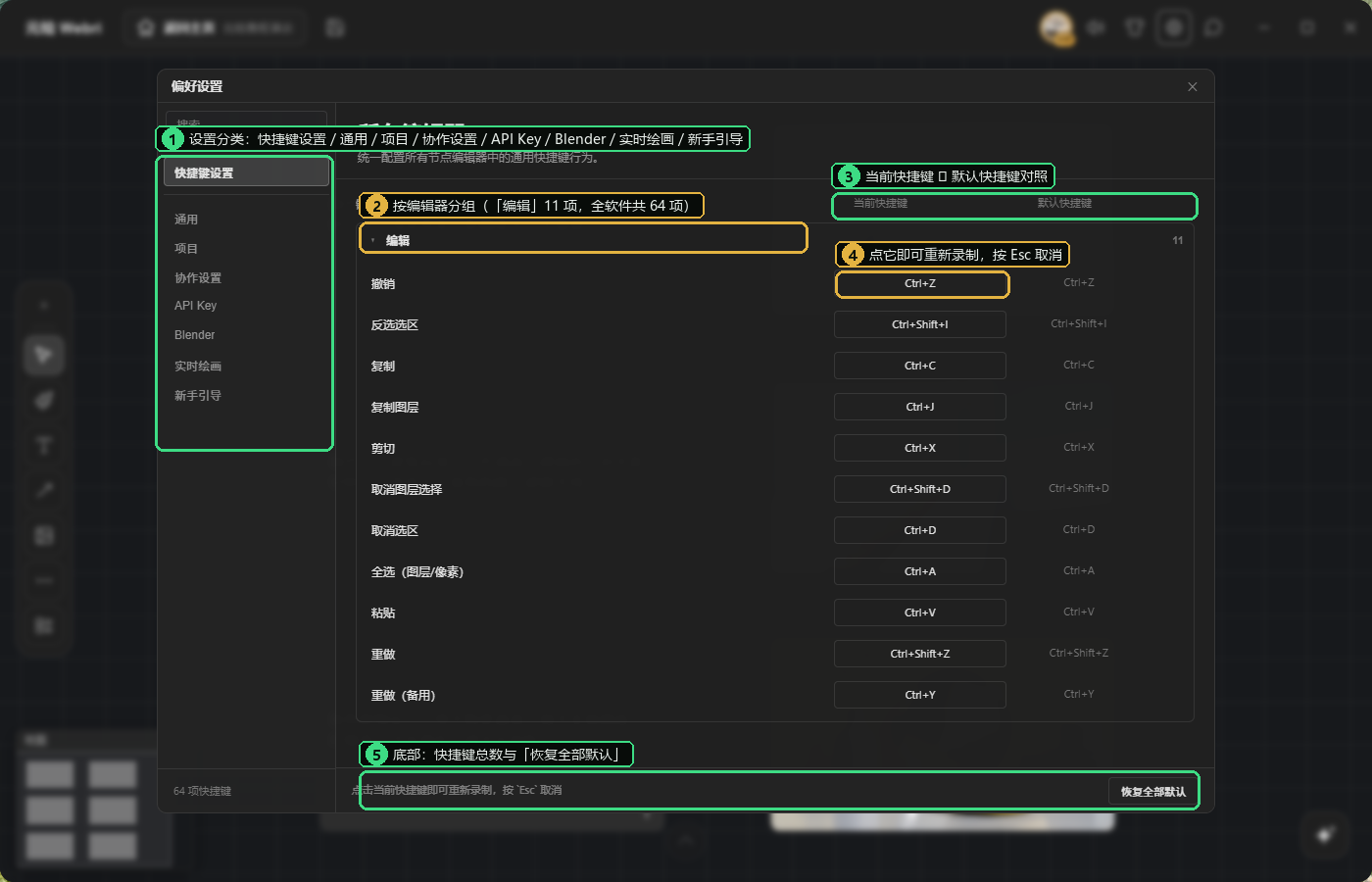
- 分组看:按编辑器分组(如「编辑」11 项),底部显示全软件共 64 项快捷键
- 改键:点「当前快捷键」那一格的按钮 → 按下新组合 → 生效;按
Esc取消录制 - 对照:右边一列是默认值,改乱了随时点「恢复全部默认」
2. 常用快捷键
| 操作 | 快捷键 | 操作 | 快捷键 |
|---|---|---|---|
| 撤销 | Ctrl+Z | 重做 | Ctrl+Shift+Z(备用 Ctrl+Y) |
| 复制 / 粘贴 | Ctrl+C / Ctrl+V | 剪切 | Ctrl+X |
| 复制图层 | Ctrl+J | 全选(图层 / 像素) | Ctrl+A |
| 取消选区 | Ctrl+D | 反选选区 | Ctrl+Shift+I |
| 取消图层选择 | Ctrl+Shift+D | 删除选中节点 / 批注 | Delete |
| 缩放画布 | 滚轮 | 平移画布 | 空白处拖动 |
3. 设置里八项分别管什么
| 分类 | 管什么 |
|---|---|
| 快捷键设置 | 上面那张表 —— 64 项快捷键的查看与修改 |
| 通用 | 剪贴板图片提示开关(截图后是否弹「导入画板 / 导入图库」);本机 API开关与访问密钥(见第 12 章) |
| 项目 | 默认项目目录等与项目存放相关的偏好 |
| 协作设置 | 协作房间相关的偏好 |
| API Key | 第三方模型服务的密钥配置 |
| Blender | Blender 版本检测、手动添加、一键安装插件(见第 08 章) |
| 实时绘画 | 实时绘画相关的开关与参数 |
| 新手引导 | 重新播放引导、查看基础操作提示 |
4. 两个小建议
- 先看默认键:剪辑/画图习惯不同的人,改键前后对比一下「默认快捷键」那一列再定
- 改完记一下:快捷键是全局的(各编辑器通用一套配置),团队成员之间最好统一
14常见问题
已撰写按「你看到的现象」查:每条给 现象 → 原因 → 怎么办。
生成与生图
| 现象 | 原因 | 怎么办 |
|---|---|---|
| 点了「生成」没出图 | 生成是异步任务,要排队和出图时间 | 节点上会显示进度;出图后自动落到下游图片节点 |
| 节点上出现红标 | 生成失败(额度不足、内容不合规、上游服务失败等) | 左侧「生成记录」里看原因,可直接重试 |
| 节点上出现黄标 | 图生成了但没存住(写盘失败) | 在生成记录里重新保存;确认项目目录还有磁盘空间 |
命令行调用返回 success:true 却没图 | success 只代表接口成功 | 看 task.status:只有 success 才有结果(见第 12 章) |
本机 API(命令行生图)
| 现象 | 原因 | 怎么办 |
|---|---|---|
http://127.0.0.1:47831 连不上 | 接口默认关闭,且只随软件启动 | 打开软件 → 设置 → 通用 →「本机 API」开关 |
返回 401 | 密钥错误,或软件没登录 | 重新「复制访问密钥」,并确认软件里是登录状态 |
返回 403 | 请求不是从本机发的 | 只能在本机调用(局域网 / 网页里调用都会被拒) |
返回 409 | 会话变了(换账号 / 接口重启) | 重新取一次密钥再请求 |
返回 429 | 并发超过 4,或任务数到上限 | 降并发、串行跑;等待已有任务结束 |
返回 413 / 415 | 请求体超过 12MB / Content-Type 不是 JSON | 压缩参考图;请求头补 Content-Type: application/json |
| 超时或中断后不敢重跑 | 怕重复扣费 | 带上原 taskId 再跑一次即可接着等,不会重复提交 |
3D · Blender
| 现象 | 原因 | 怎么办 |
|---|---|---|
| 装了 Blender 仍显示「未检测到」 | 版本低于 5.0(4.x 不支持),或装在非默认目录 | 升级到 5.0+,或点「手动添加」指到 blender.exe |
| 3D 场景节点是空的 | 还没绑定 .blend 文件 | 双击节点选择 .blend 文件(见第 08 章) |
项目与素材
| 现象 | 原因 | 怎么办 |
|---|---|---|
| 项目不在列表里 | 切到了别的标签,或列表里没有登记 | 看「全部文件」;确实没有就「导入项目」选它的文件夹 —— 项目本体一直在磁盘上 |
| 误删了项目 | 「删除项目」会连磁盘目录一起删 | 没有回收站兜底,只能从备份恢复:以后删之前先「打开文件位置」拷一份 |
| 图库里找不到某张图 | 四个库(图库 / 视库 / 音库 / 3D 库)的文件夹各自独立 | 切到对应的库再看;刚删的去面板底部「回收站」找 |
| 截图后弹「导入画板 / 导入图库」 | 剪贴板图片提示开着 | 不想要就关:设置 → 通用 → 剪贴板图片提示 |
其它
| 现象 | 原因 | 怎么办 |
|---|---|---|
| 同时开两个软件实例 | 本机 API 端口固定,先启动的那个占着 | 只保留一个实例;或用完一个再开另一个 |
| 编辑器里的 AI 结果找不到了 | 结果留在「处理记录」里,不进画布 | 记录卡片可以「发送到图层 / 保存 / 存入图库」 |
| 白板画的批注参与不了生图 | 参考位只认节点上的图 | 先把批注所在画面导出成图片节点(见第 06 章) |
| 快捷键改乱了 | —— | 设置 → 快捷键设置 →「恢复全部默认」 |
还是解决不了?把「现象 + 截图 + 生成记录里的错误文案」一起发给客服,能直接定位到是额度、内容审核还是上游服务的问题。
教程目录 v1 · 2026-10-14 · 正文逐章补齐中 —— 想看哪一章先写,说章节号即可。